
Delovni prostor moderatorja
Delovni prostor moderatorja združuje zasnovo iger, izvedbo v učilnici in analizo po koncu igre.
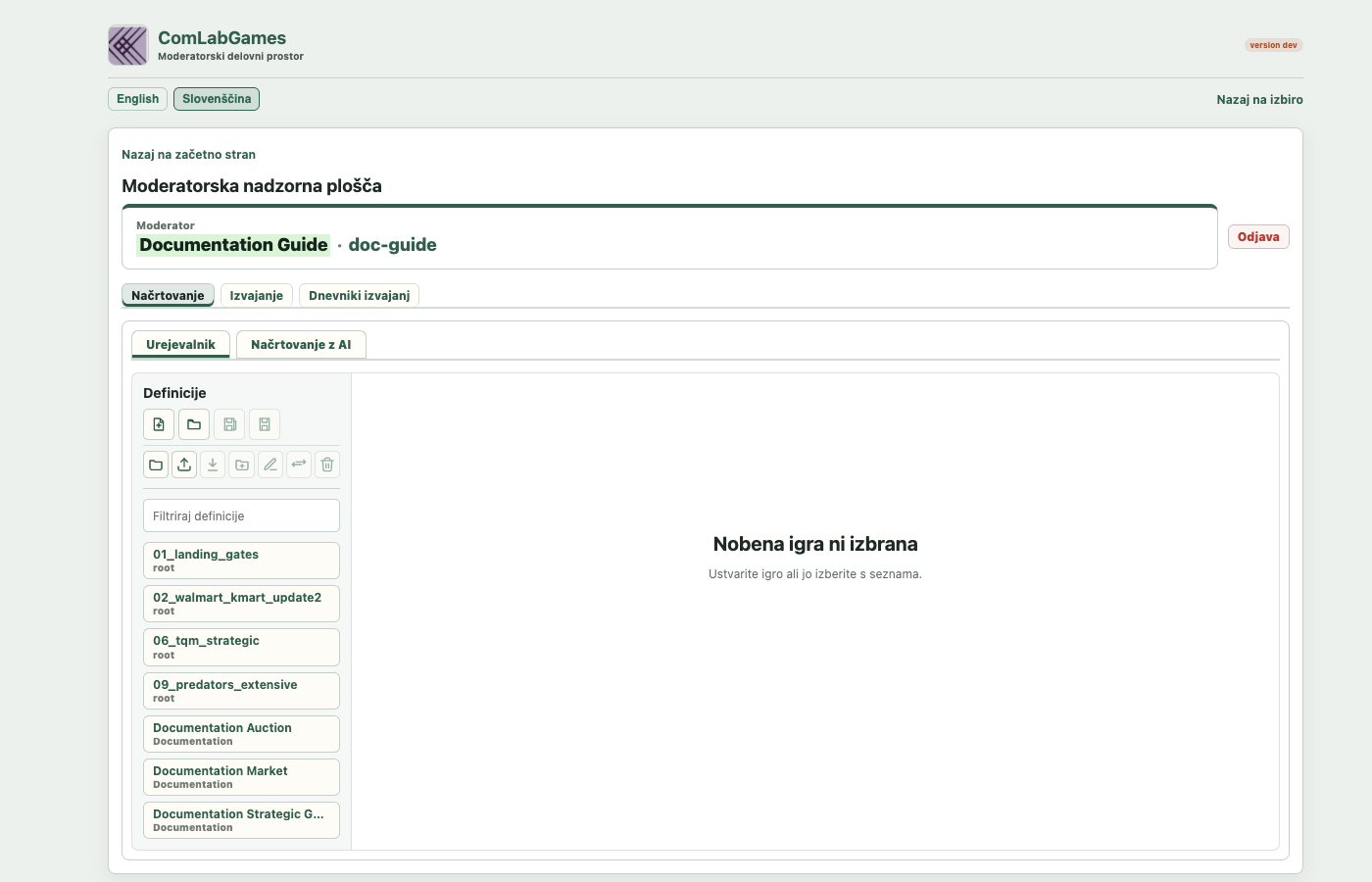
Zavihki delovnega prostora
- Načrtovanje (Design) omogoča ustvarjanje, odpiranje, urejanje, preverjanje in upravljanje definicij.
- Izvedba (Execution) omogoča organiziranje sob, začenjanje iger in spremljanje sej.
- Dnevniki izvajanj (Run Logs) omogočajo pregled izvajanj v živo in zaključenih izvajanj.
Neshranjene spremembe v razdelku Načrtovanje so zaščitene, ko zamenjate igro ali delovni prostor. Shranjujte premišljeno; napake pri preverjanju, ki zahtevajo pozornost, so prikazane v pogovornih oknih in v razdelku Preverjanje (Validation).
Jezik vmesnika
Z izbirnikom Jezik (Language) preklapljate glavne kontrole računa, igralcev, načrtovanja, izvedbe in dnevnikov izvajanj med angleščino in slovenščino. Izbira se shrani v tem brskalniku in se uporabi ob naslednjem obisku. Spremenijo se samo oznake in sporočila v aplikaciji: besedilo ustvarjenih iger, vnosi udeležencev, tehnični identifikatorji, diagnostika in prenesene datoteke ostanejo nespremenjeni. Pogovorna okna v razdelku Načrtovanje uporabljajo isti jezik vmesnika, vključno z urejevalnikoma strani (Page) in formul (Formula) ter njunimi možnostmi vzorcev (Pattern). Imena formul, imena funkcij, kot je Uniform, sklici in izvorno besedilo formul niso odvisni od jezika, zato sprememba jezika vmesnika ne more spremeniti delovanja igre.
Osnovni potek
- V razdelku Načrtovanje pripravite in shranite definicijo.
- Odprite razdelek Izvedba in jo dodajte v sobo ali zbirko iger.
- Zaženite igro in delite povezavo do sobe.
- Spremljajte razdelek Igre v teku (Games in progress) in po potrebi Pogled moderatorja (Moderator view).
- Ustavite odprto igro, ko ne sme več sprejemati igralcev.
- Preglejte izvajanje v dnevnikih izvajanj.
Sobe
Soba je vstopni prostor za igralce, ki je v lasti moderatorja. Privzeta soba je main in je ni mogoče odstraniti. Ustvarite druge sobe, da ločite razrede, delavnice ali testiranje od uporabe v živo.
Sobe in igre v teku so prikazane v ločenih stolpcih z možnostjo drsenja. Uporabite + ob možnosti Sobe (Rooms), da odprete pogovorno okno za vnos imena in ustvarite sobo. Vsaka soba ima svoje dejanje Dodaj zbirko iger (Add game set) (+), vsako zbirko iger pa je mogoče preimenovati. Zaščitene sobe main ni mogoče preimenovati ali izbrisati. Sobo lahko preimenujete tudi v njeni vrstici. Soba lahko vsebuje igre neposredno ali pa jih razporedi v zbirke iger. Z možnostjo Dodaj igre (Add games) lahko izbirate iz celotnega kataloga, vključno s predhodno določenimi igrami v razdelku Demo.
Vsaka vrstica igre ponuja neposredne kontrole:
- premik navzgor in navzdol pred imenom igre,
- število udeležencev, kadar definicija omogoča prilagajanje,
- zagon ali ustavitev,
- odpiranje testnega odjemalca,
- spremembo zbirke iger,
- odstranitev iz sobe.
Z možnostjo Spremeni zbirko iger (Change game set) lahko igro premaknete v koren sobe ali v zbirko iger v kateri koli sobi. Če igro odstranite iz sobe, njena definicija v katalogu ni izbrisana.
Zagon in ustavitev
Zagon preveri shranjeno definicijo in omogoči pridružitev igri v izbrani sobi. Napake preprečijo izvedbo. Iste igre iz kataloga ni mogoče zagnati znova, dokler je njeno trenutno izvajanje aktivno.
Igre z določenim številom igralcev čakajo, dokler se ne pridruži zahtevano število igralcev. Če definicija to dovoljuje, lahko polje za prilagoditev števila udeležencev pustite odprto, da velikost seje ni vnaprej določena.
Ustavitev prepreči nove pridružitve in zaključi trenutno igro, vključno z izračuni ob koncu in konfiguriranimi stranmi z rezultati, nato pa zapre povezave igralcev. Zgodovina seje se ohrani in nov krog se ne začne.
Povezave do sob in bližnjice
Kopirajte celotno povezavo do sobe, ko se ji želijo pridružiti igralci. Sobi lahko dodelite tudi eno enolično bližnjico v lasti računa, na primer /r/classroom. Uredite besedilo bližnjice v vrstici sobe in kliknite Dodaj/posodobi bližnjico (Add/Update shortcut), da jo shranite; urejena vrednost ni shranjena, dokler ne uporabite tega dejanja. Shranjena vrednost je prikazana zeleno, neshranjene spremembe pa črno. Z možnostjo Kopiraj bližnjico (Copy shortcut) kopirate shranjeno bližnjico, z možnostjo Sprosti bližnjico (Release shortcut) pa jo sprostite.
Imena bližnjic lahko vsebujejo male črke, številke in vezaje, začnejo in končajo pa se morajo s črko ali številko. Ne smejo uporabljati rezerviranih poti aplikacije. Z možnostjo Ustvari besedilo skrivne bližnjice (Generate secret shortcut text) vstavite skrivno zaporedje v polje bližnjice; shranite ga z možnostjo Dodaj/posodobi bližnjico (Add/Update shortcut). Oznaka Skrivna (Secret) pripada bližnjici. Če dodajate znake in ohranite ustvarjeno zaporedje, oznaka ostane; če odstranite ali prerazporedite kateri koli del tega zaporedja, se oznaka izbriše. Kopiranje ali sprostitev bližnjice ne spremeni kanonične povezave do sobe.
Igre v teku

Strnjen seznam iger v teku prikazuje igro, stanje, sobo, igralce, čas začetka, ID seje in število dogodkov. Filter se prikaže, ko je na seznamu vsaj pet sej.
Nedokončane seje so prikazane najprej, razvrščene po naraščajočem številu dogodkov, tako da je sejo z najmanjšim napredkom najlažje opaziti. Sledijo zaključene seje, razvrščene od najnovejše do najstarejše. Število dogodkov je prikazano v oklepajih ob ID-ju seje; to je merilo za razvrščanje, ne rezultat, namenjen udeležencem.
Razpoložljiva dejanja z ikonami so odvisna od stanja:
- odpiranje pogleda moderatorja, ki je samo za branje,
- dokončanje seje, ki še ni v končnem stanju,
- prenos dnevnika dogodkov v obliki JSONL.
Pogled moderatorja

Pogled moderatorja je skrit, dokler ne izberete seje; nato se odpre v polni širini pod obema glavnima stolpcema razdelka Izvedba. Zaprete ga s kontrolnikom X.
Pogled je samo za branje. Prikazuje trenutno javno stanje drevesa ali matrike, stopnjo moderatorja ali drug razpoložljiv posnetek seje. Igro brez namenskega pogleda moderatorja je še vedno mogoče spremljati prek stanja seje in dnevnika izvajanja.
Stanja sej
Običajna stanja so čakanje, izvajanje, zaključeno, dokončano, ustavljeno in opuščeno po ponovnem zagonu strežnika. Izvajanje ali seja z oznako »opuščeno« ni več aktivna, tudi če je bila prej odprta.
Upravljanje kataloga
Upravljanje kataloga iger je zdaj v orodni vrstici Definicije (Definitions) v razdelku Načrtovanje, ne pa v ločenem podoknu razdelka Izvedba. Tam lahko naložite definicije, upravljate mape, dodate izbrano igro v sobe, jo preimenujete, premaknete ali izbrišete.
Definicije v lasti računa lahko ustvarjate in upravljate. Drevo Demo je v razdelku Načrtovanje samo za branje, vendar ga je še vedno mogoče izbrati v razdelku Sobe.
Varnostna kopija delovnega prostora
Strnjeno podokno Varnostna kopija delovnega prostora (Workspace backup) prenese prenosno konfiguracijo razdelkov Načrtovanje in Sobe za prijavljeni račun ali prikaže predogled obnovitve z združitvijo oziroma prepisom (Merge/Overwrite). Dnevniki izvajanj in poverilnice niso vključeni. Pred uporabo možnosti Overwrite ali prenosom delovnega prostora v drug račun preberite Varnostno kopiranje in obnovitev delovnega prostora.
Zastale igre
Strnjeni razdelek Zastale igre (Stuck games) je namenjen izjemam, ne običajnemu delu v razredu. Možnost Ponastavi vse aktivne igre (Reset all live games) opusti vsa odprta izvajanja in seje v lasti vašega računa ter prekine povezave njihovih igralcev. Uporabite jo samo, ko so te igre zastale; ne obnovi jih. Sobe, definicije, nastavitve in dokončani dnevniki izvajanj se ohranijo.
Pred poukom
- Shranite in preverite predvideno igro.
- Dodajte jo v testno sobo in jo zaženite.
- Odprite dovolj testnih odjemalcev, da preverite eno reprezentativno pot.
- Potrdite, da se seja prikaže in njeno stanje napreduje.
- Preglejte pogled moderatorja in nastali dnevnik izvajanja.
- Ustavite testno igro.
- Zaženite igro v sobi za uporabo v živo in delite povezavo do sobe.
Po pouku
- Potrdite, da so seje zaključene, ali dokončajte tiste, ki jih je treba zapreti.
- Ustavite igre, ki ne smejo več sprejemati novih igralcev.
- Preglejte izvajanje v dnevnikih izvajanj in ga izvozite.
- Definicije, ki jih boste znova uporabili, pustite v katalogu; za poenostavitev prikaza izvedbe zadostuje, da jih odstranite iz sob.
Za natančen opis kontrol sob, razvrščanja sej, polj, dejanj in razlage stanj glejte Referenca za sobe in seje.